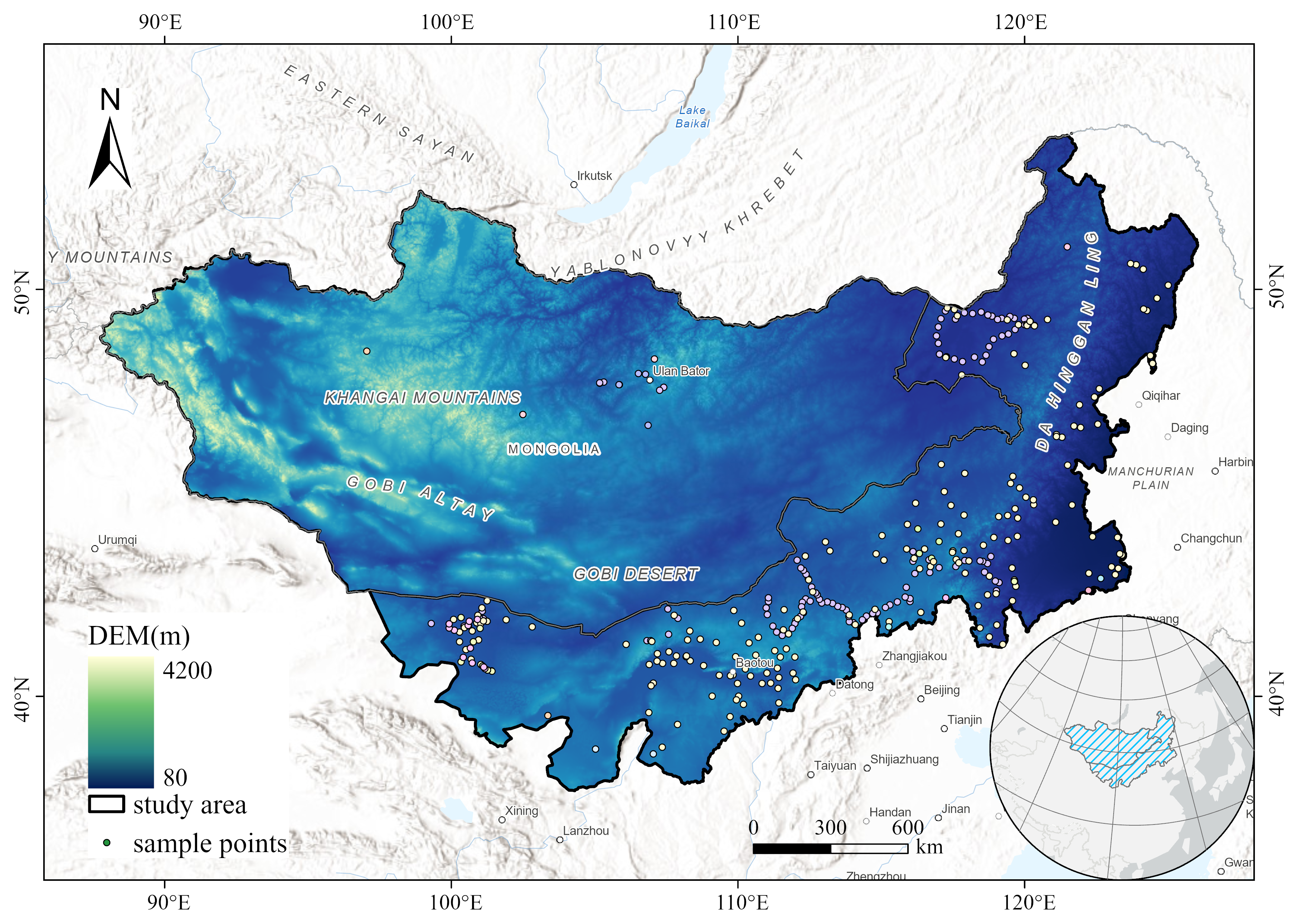
使用 ArcGIS Pro 绘制研究区位图
本文最后更新于 2026年3月25日 晚上
地图是论文的“门面”。一张信息清楚、层次合理的区位图,能帮读者更快进入你的研究问题。
最近在做蒙古高原土壤有机碳反演,需要一张同时兼顾“研究区细节”和“区域区位关系”的地图。本文按实操流程记录一次完整制作过程。
开始之前:先看参考图,再开工
正式制图前,我建议先快速看几篇同方向论文,重点关注三件事:
- 配色逻辑(底图、研究区、样点是否一眼可分)
- 布局逻辑(主图和区位图的主次关系是否清晰)
- 图面密度(要素是否过多、文字是否拥挤)
如果你常用 Google Scholar,可以用下面两个脚本辅助筛文:
- OneScholar CRX:查看期刊等级、影响因子
- 📚谷歌学术高级排序工具箱:按年份、引用数排序
数据准备清单
制图之前先把数据准备齐,后面会顺很多。
- 研究区边界:shapefile 等矢量边界
- 底图数据:影像、地形图,或 ArcGIS Pro 在线底图
- 样点数据:CSV(经纬度 + 属性字段,如 SOC)
- DEM 数据:用于地形表达与图例制作
一、创建主地图
在 ArcGIS Pro 新建项目并导入边界、底图和样点数据。主图建议先把研究区边界样式定下来,再调底图透明度和对比度,避免“底图抢戏”。
我这里主底图使用“带标注的 Terrain”,兼顾地形感和可读性。
研究区范围较大时,DEM 用 GEE 导出的 XYZ 服务很方便。ArcGIS Pro 中可通过“从路径添加数据”直接加载;同时建议准备一份低分辨率本地 DEM,用于后续图例管理。
1 | |
基础数据加载后的效果如下: 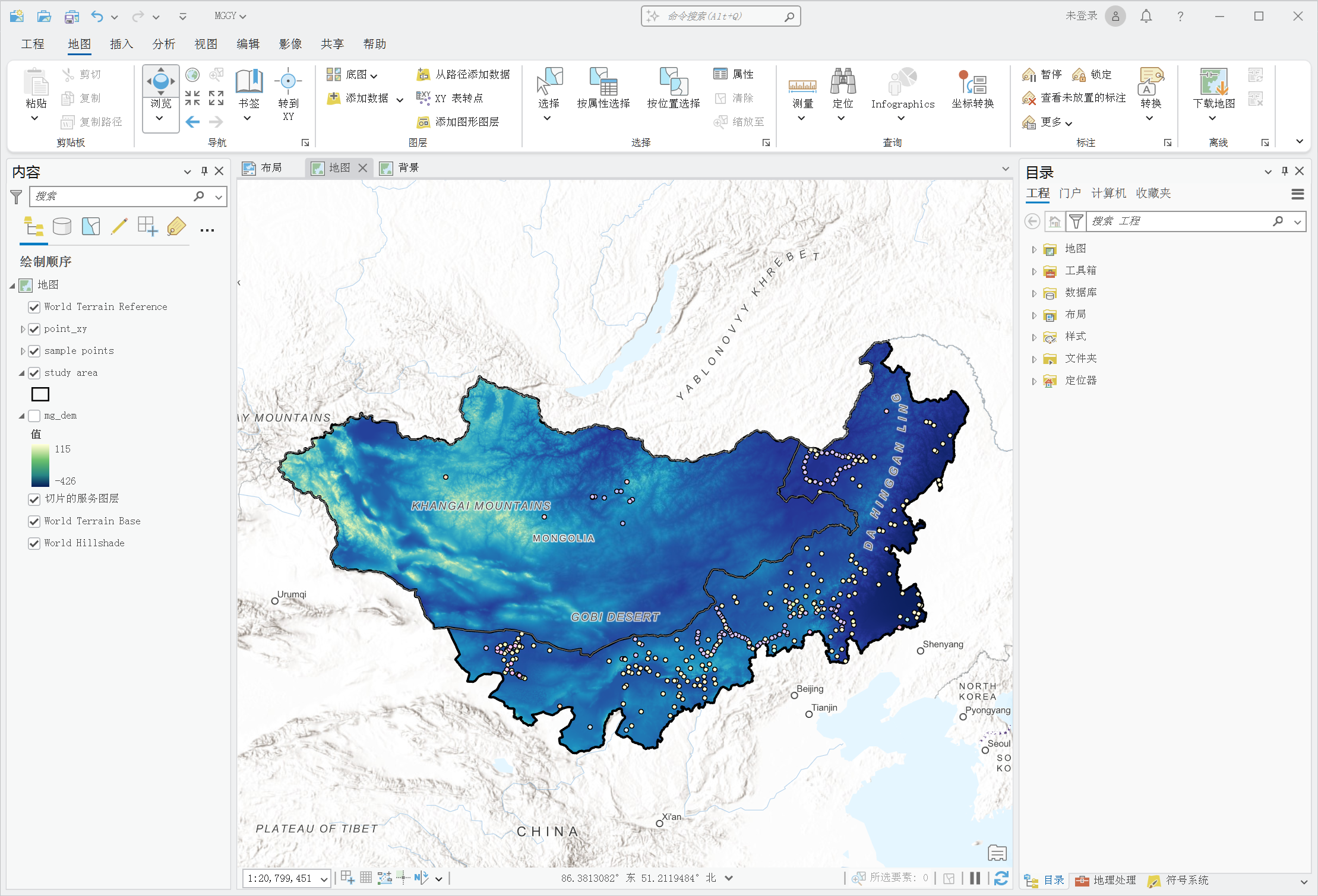
二、增加区位背景图(副图)
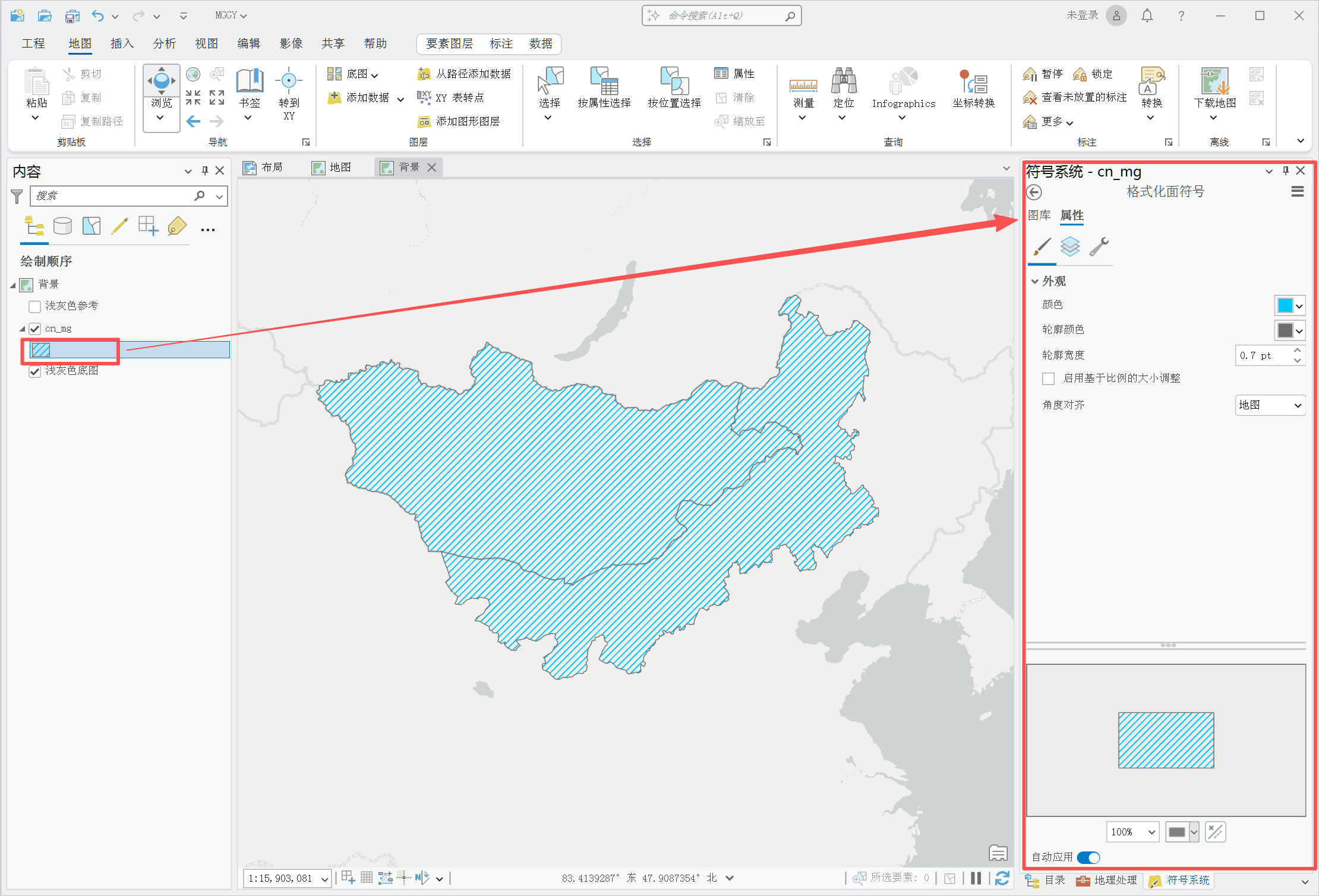
研究区跨度较大时,建议加一幅区位图,告诉读者“研究区在更大区域中的位置”。
我的做法是新建一个名为“背景”的地图,添加 ArcGIS Pro 自带“浅灰色画布”底图,再叠加研究区边界,并适当降低底图存在感。
三、布局:主图 + 区位图
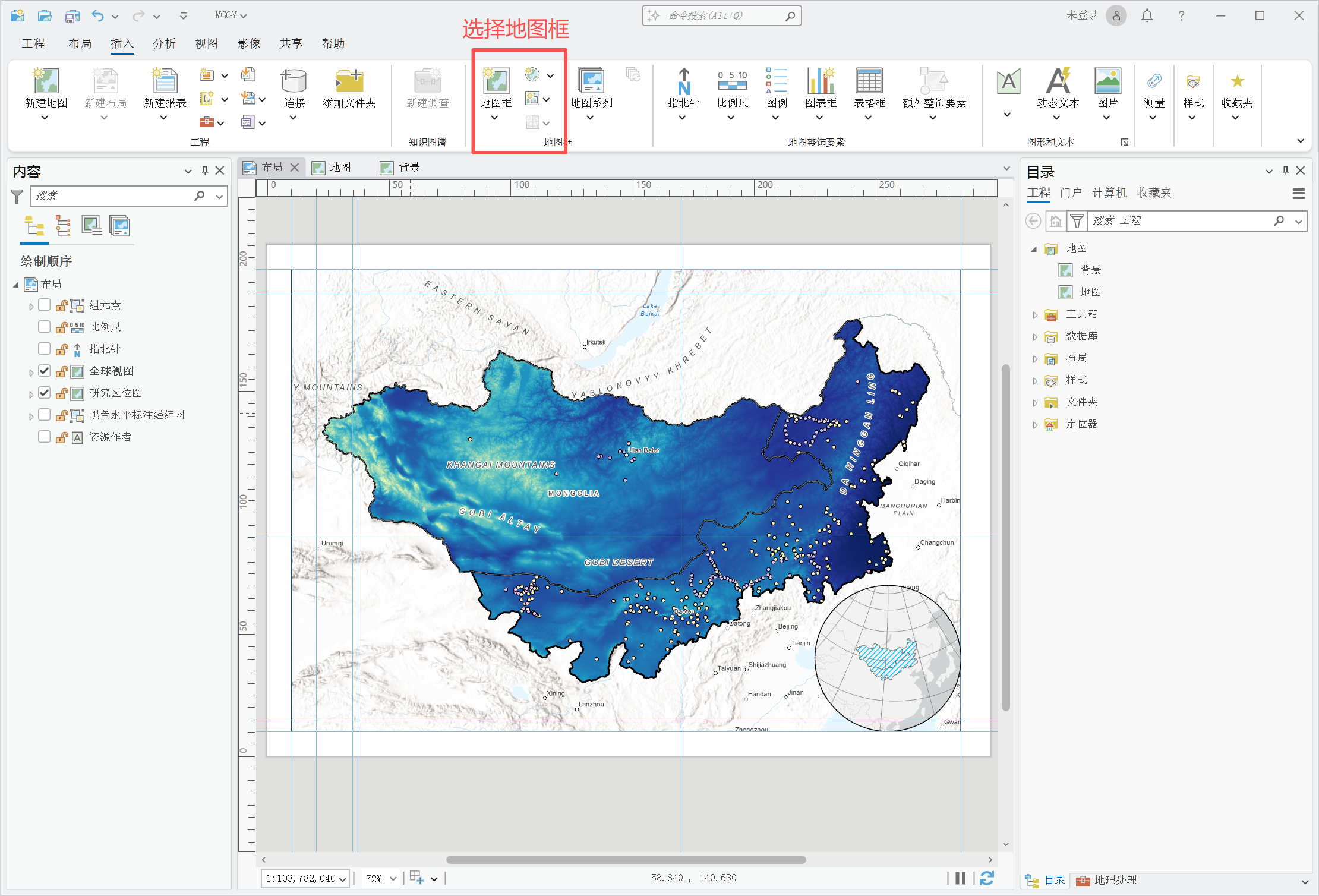
创建 A4 布局后,把主图和背景图都放进来。常见且稳妥的做法是:
- 主图占主要视觉空间
- 区位图作为辅助,放角落但不遮挡主图信息
在“地图框”里分别指定主图和背景图,调整图框样式、边框和位置关系。
四、格网设置
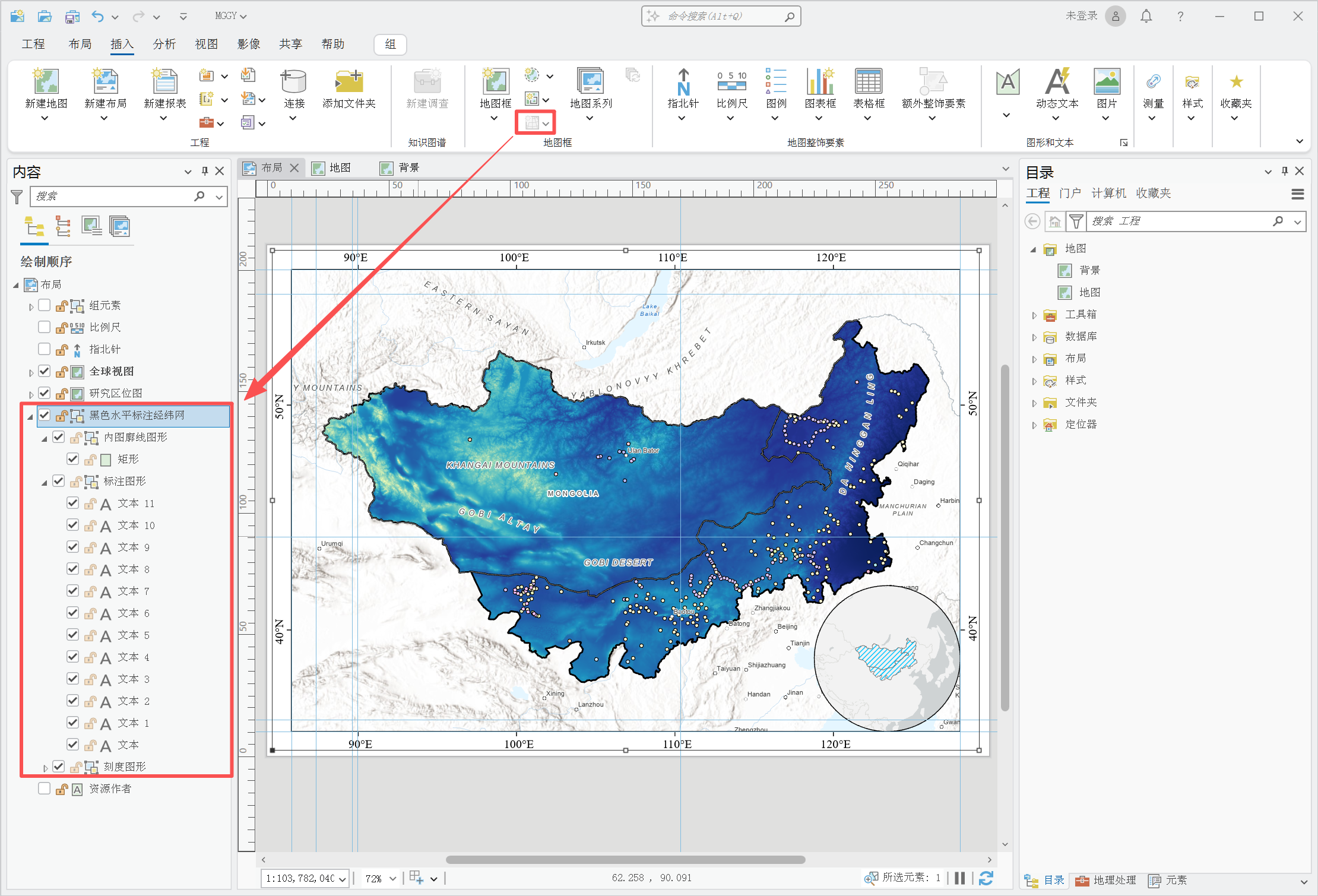
先激活对应地图框,再添加格网。主图建议使用经纬网或坐标网,间距不要太密,保证“辅助定位”而不是“视觉干扰”。
我这里添加了黑色水平标注格网,之后在元素面板里微调线型、字体和标注样式。若默认样式不好改,可以将格网转为图形后再细调。
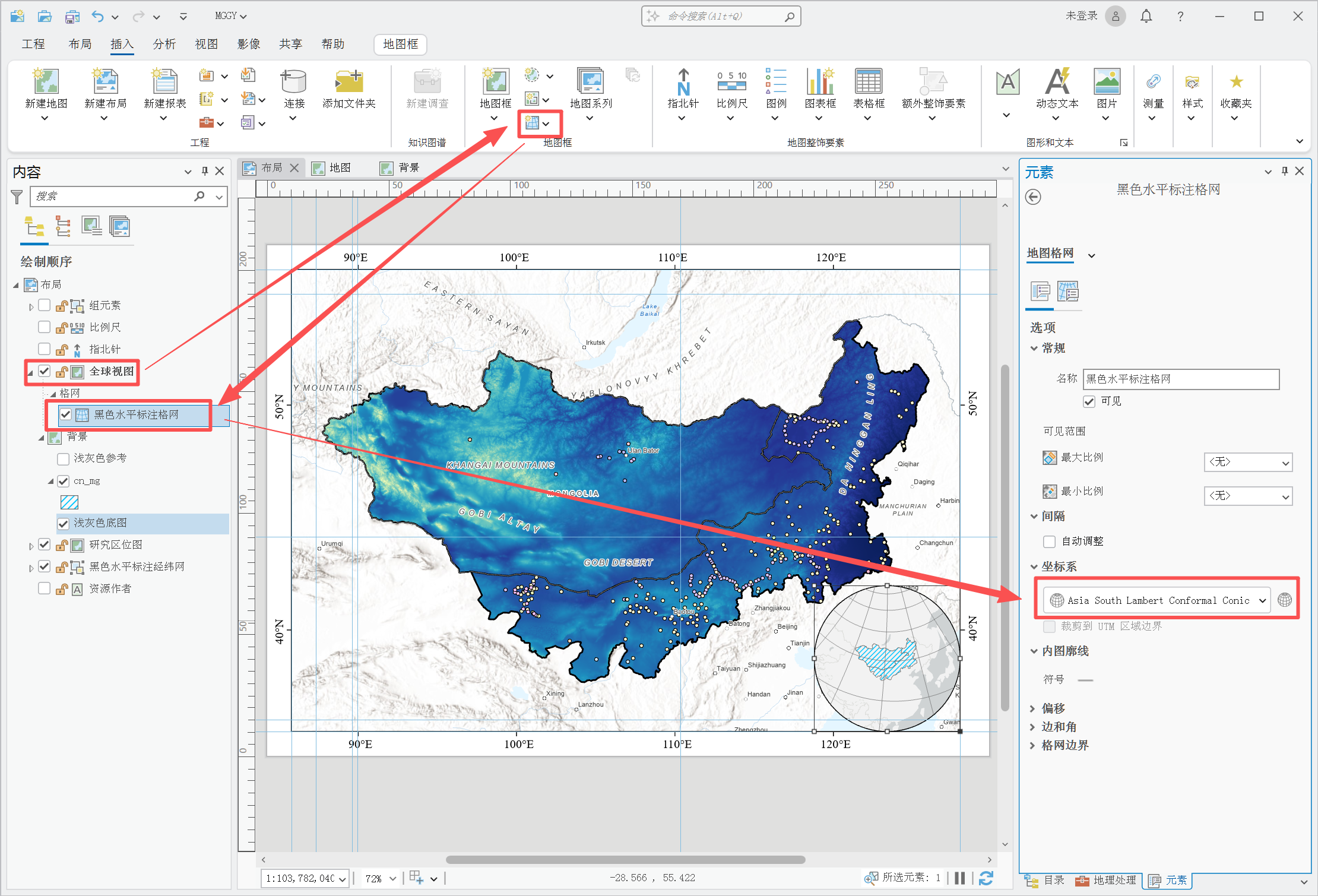
背景图也可以加格网,但要特别注意坐标系匹配。我的研究区位于蒙古高原,背景图格网坐标系设置为 Asia South Lambert Conformal Conic,显示效果更自然。
这一步的原则是:投影服务于表达,不是越“标准”越好,而是越“适合研究区位置和形态”越好。
五、地图整饰:指北针、比例尺、图例
从“地图整饰要素”里添加指北针和比例尺,样式尽量简洁,避免装饰过重。通常这两个元素放在图面边缘位置,更不容易干扰主体。
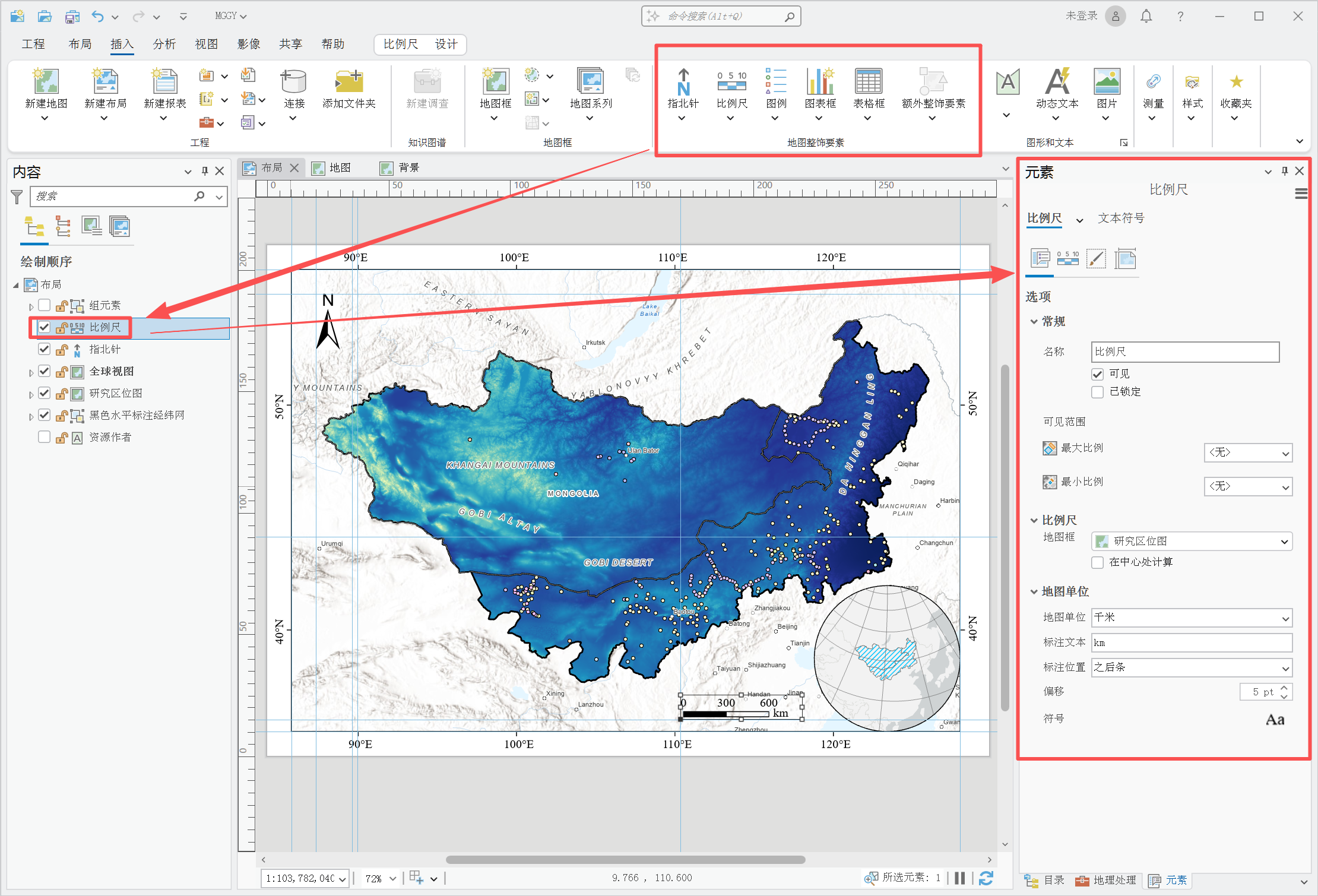
图例建议“按需添加”,不要一次性全加。ArcGIS Pro 有个很好用的细节:先选中目标图层,再插入图例,就会优先生成对应图例项,后续整理会轻松很多。
如果对默认图例样式不满意,也可以转为图形后做精细化调整。
六、导出建议
区位图完成后,建议导出高分辨率 PNG 或 PDF。论文排版场景下,常用参数:
- 位图:300-600 dpi
- 矢量:优先 PDF(便于后期排版)
- 字体:导出前确认无缺字、无替换
- 线宽:适度加粗,避免印刷后太细
问题
问题 1:图看起来“花”,信息不聚焦
解决:先定主次关系,减少非关键图层饱和度。
问题 2:格网很专业,但观感很乱
解决:减小格网密度,统一字体和线型。
问题 3:图例项目太多,读者找不到重点
解决:只保留研究问题需要解释的图例项。
到这里,一张可用于论文与汇报的研究区位图就完成了。
在做大范围区域研究时,建议采用“主图 + 区位图”的双层结构,表达效率会比单图高很多。